



Este artículo explica cómo validar y generar el Modelo 347 en Etendo, así como enviar las circulares automáticamente.
Configuración
Para la utilización del Modelo 347 y su funcionalidad se requiere la aplicación del módulo correspondiente, así aplicar el dataset de ese módulo en cada organización que requiera la generación del 347.
Ventana Modelo 347
La ventana Modelo 347 es el punto central para la preparación, revisión y generación del Modelo 347 en Etendo ERP.
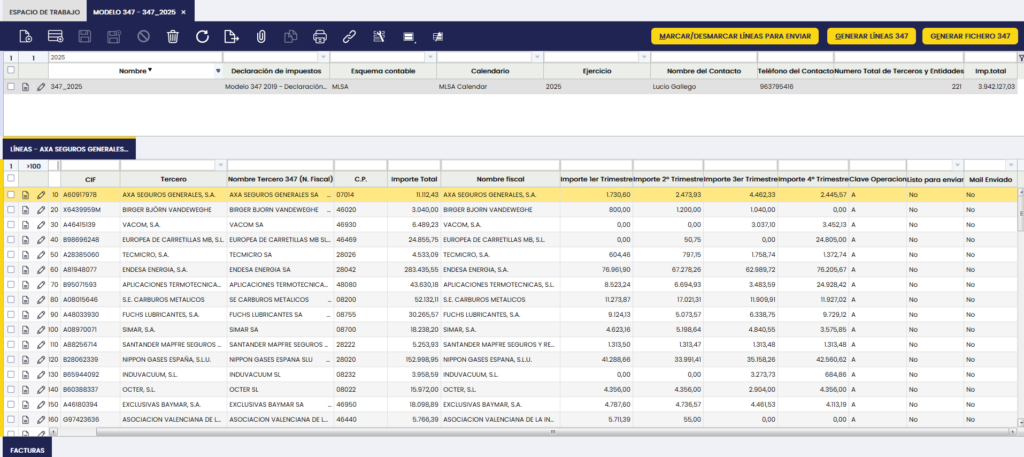
Tal y como se muestra en la imagen, la ventana se estructura en tres niveles:
- Cabecera del Modelo
- Líneas del Modelo 347
- Facturas asociadas a cada línea
1. Cabecera del Modelo 347
En la parte superior de la ventana se muestran los datos generales del modelo, entre los que destacan:
- Nombre del modelo.
- Declaración de impuestos, asociada al Modelo 347, donde se debe elegir la más actualizada de todas las existentes. Si no ha habido cambios en la estructura o criterios del 347 desde el año x, entonces la última versión será la de ese año x.
- Esquema contable.
- Calendario.
- Ejercicio.
- Contacto, con su nombre y teléfono.
- Número total de terceros y entidades incluidos en el modelo.
- Importe total acumulado del modelo.
Para generar un nuevo Modelo para un año, hay que crear un nuevo registro y rellenar los campos anteriores.
2. Botones de acción principales
En la cabecera se encuentran los botones principales de trabajo, resaltados en color amarillo:
Generar líneas 347
Este botón ejecuta el proceso automático que crea las líneas del modelo, aplicando la lógica definida en el módulo del pack de localización de Etendo.
Las líneas se generan agrupando la información por tercero y calculando los importes correspondientes a cada trimestre.
Marcar/Desmarcar líneas para enviar
Botón multirregistro que permite marcar o desmarcar varias líneas como listas para el envío de la circular por correo electrónico.
Este botón actualiza de forma masiva el estado de las líneas, facilitando la gestión previa al envío, así como realizar alguna prueba puntual para validar el email que se envía.
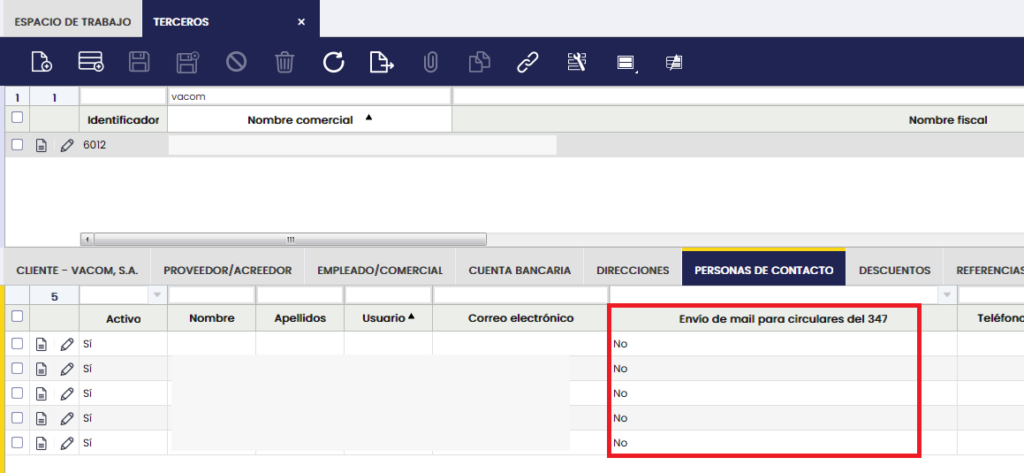
Para un tercero dado, la circular se envía a las direcciones de correo de las personas de contacto del Tercero que tenga marcado como «Sí» el campo «Envío de mail para ciculares del 347»:
Generar fichero 347
Este botón permite generar el fichero oficial del Modelo 347 en formato TXT.
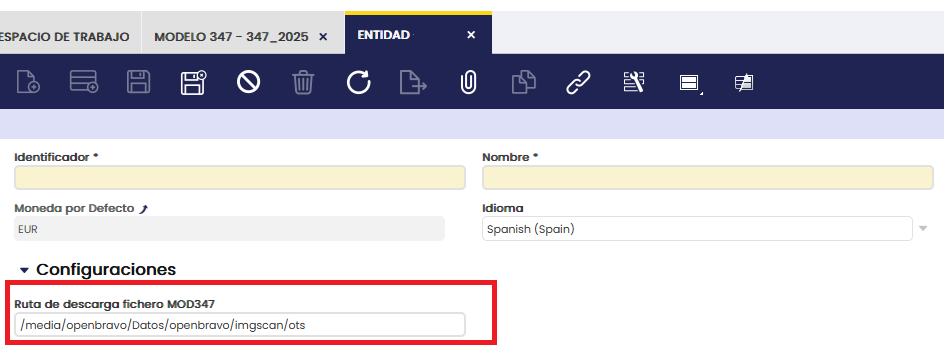
El fichero se descarga automáticamente en la ruta indicada en el campo “Ruta de descarga fichero MOD347”, configurado en la ventana Entidad:
Este archivo es el que se utilizará posteriormente para su presentación ante la Agencia Tributaria.
3. Solapa LÍNEAS del Modelo 347
En el nivel intermedio de la ventana se muestran las líneas del modelo, una por cada tercero incluido.
Cada línea contiene información detallada como:
- CIF del tercero.
- Tercero.
- Nombre fiscal.
- Código Postal.
- Importe total anual.
- Importe por trimestre (1º, 2º, 3º y 4º trimestre).
- Clave de operación.
- Indicadores de control:
- Listo para enviar
- Mail enviado
Esta información permite revisar y validar los importes declarados antes de generar el fichero o enviar las circulares.
4. Impresión de circulares informativas
A nivel de línea, se encuentra disponible la funcionalidad de Impresora multiregistro, que permite:
- Generar y descargar los PDFs de las circulares informativas para los terceros.
- Utilizar un formato predefinido, incluido en el informe del módulo.
Las circulares se basan en el Tipo de Documento “Circular 347”, incluido en el Dataset del módulo y configurado en la cabecera del modelo.
Para imprimir las circulares de las lineas, basta con seleccionar las líneas que interese incluir en la circular, y pulsar el icono de la impresora. Se imprimirá un único PDF con una página por cada línea.
5. Envío automático de circulares por correo electrónico
El módulo incorpora la funcionalidad de envío automático de las circulares del Modelo 347 por email.
Para su configuración y control, se añade el campo “Envío de mail para Circulares del 347” (tipo check) en:
- Organización
- Terceros
- Terceros / Contacto
Cada línea del modelo dispone de los campos:
- Listo para enviar: indica que la línea ha sido revisada y puede enviarse.
- Mail enviado: indica que la circular ya ha sido enviada por correo electrónico.
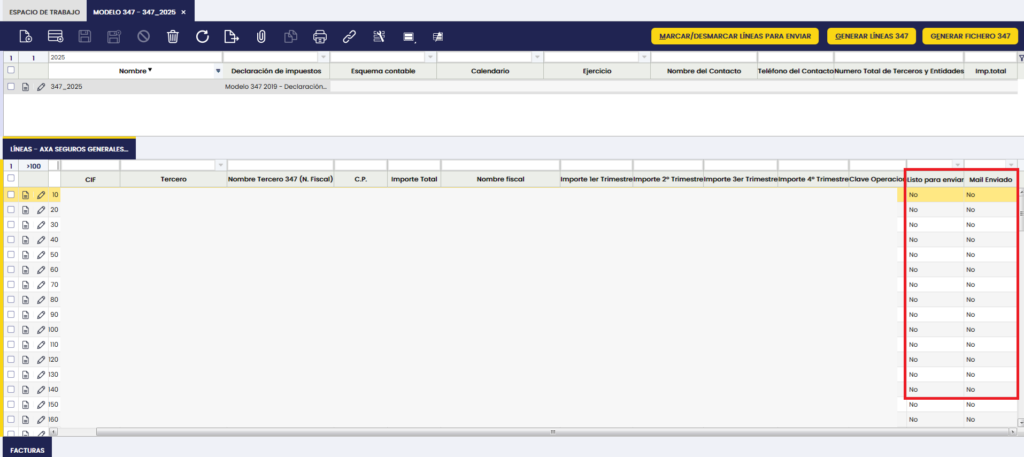
El botón Marcar/Desmarcar líneas para enviar permite gestionar estos estados de forma masiva.
6. Solapa FACTURAS
En el nivel inferior de la ventana se pueden consultar las facturas asociadas a cada línea, lo que permite:
- Ver el detalle de los documentos que componen los importes trimestrales.
- Validar el origen de los importes incluidos en el modelo.
